
Typora使用详细
Typora介绍与下载
Typora编辑器让人们能更简单地用Markdown语言书写文字,解决了使用传统的Markdown编辑器写文的痛点,并且界面简洁优美,实现了实时预览等功能。
Typora官网: https://typora.io/
标题
使用 # 可以表示标题,一级标题对应一个 # ,二级标题对应两个 # 号,最多至六级标题。在Typora中,# 后要紧接着一个空格才能表示标题,否则就是普通字符。
在Typora中,也可以使用快捷键command+1(2,3,4,5,6)表示相对应的标题。command+0表示段落。标题快捷键信息可在菜单栏中的段落选项下查看。
例

#后面加入空格效果

字体
用一对星号*括住的文本表示斜体文本,如:要变斜体的文本,斜体文本 ; 也可以用一对下划线_括住文本来表示斜体文本,如:要变斜体的文本,斜体文本 ; 也可以使用Typora的快捷键Ctrl+I来表示斜体文本。
用一对**括住的文本表示粗体文本,如:要变粗体的文本,粗体文本; 也可以用一对__括住的文本来表示粗体文本,如:要变粗体的文本,粗体文本; 也可以使用Typora的快捷键Ctrl+B来表示粗体文本。
用一对***括住的文本表示粗斜体文本,如:要变粗斜体的文本,粗斜体文本; 也可以用一对___括住的文本来表示粗斜体文本,如:要变粗斜体的文本,粗斜体文本;
例

各种线
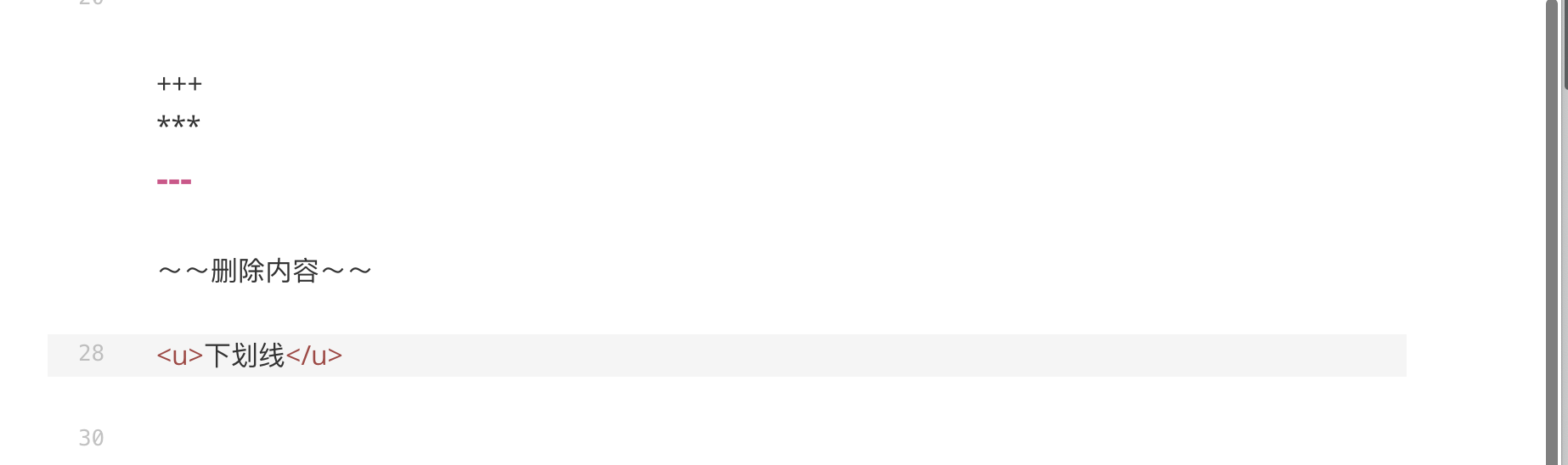
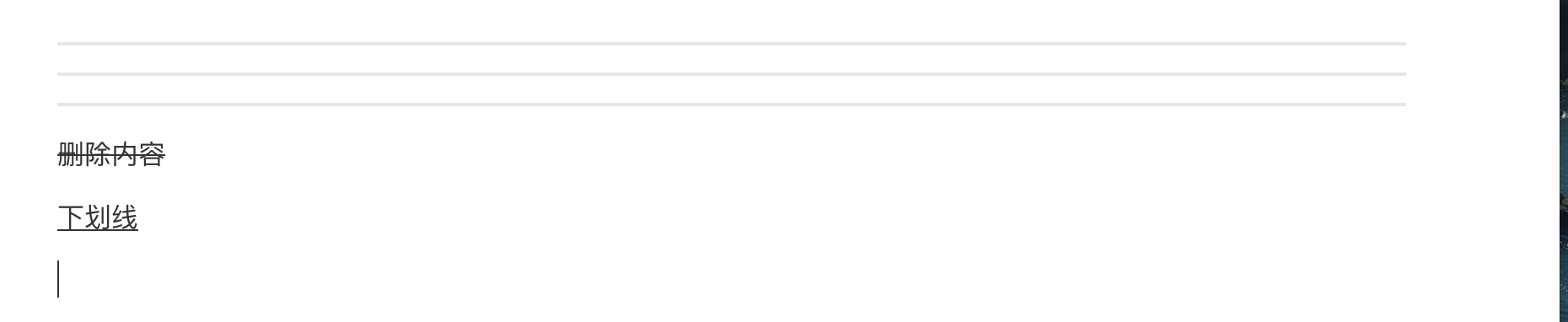
分割线,可以使用三个及以上的 + 号或 * 号或 - 来表示一条分割线; 由三个*号表示的分割线:
由三个+号表示的分割线:
+++(在CSDN中不代表分割线)
由三个-号表示的分割线:
删除线,可以使用一对~~括住的文本来表示删除文本,如:~~要加删除线的文本~~,删除文本;在Typora中,也可以使用快捷键Alt+Shift+5来加删除线,语法相同,删除线。 下划线,可以使用HTML的标签和表示增加下划线的文本,如:要增加下划线的文本,下划线;在Typora中,也可以使用快捷键Ctrl+U来增加下划线,语法也是相同的,下划线。
例
command+/关闭源码模式效果
列表
无序列表
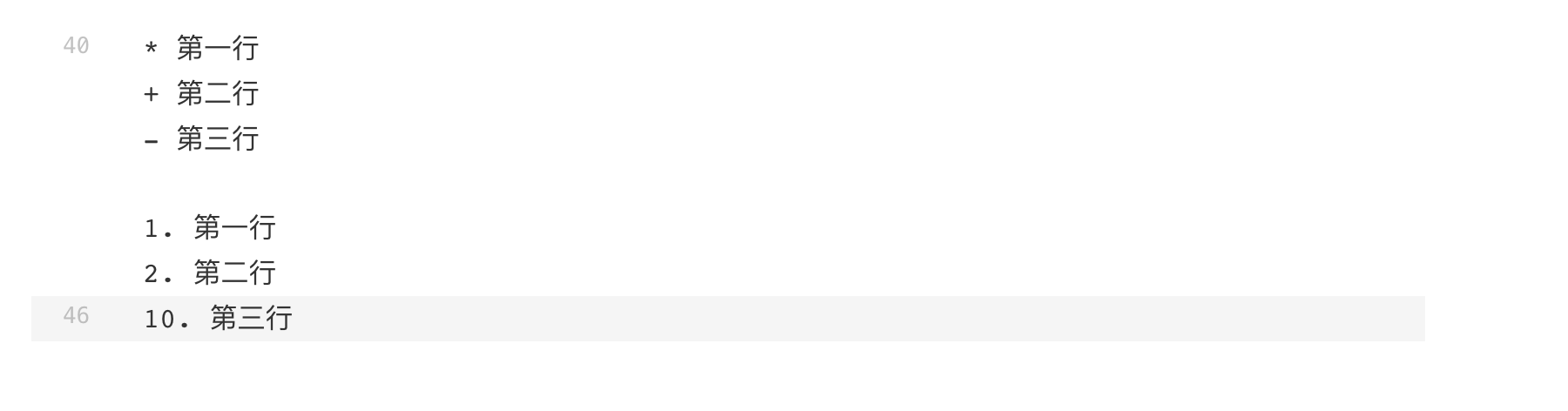
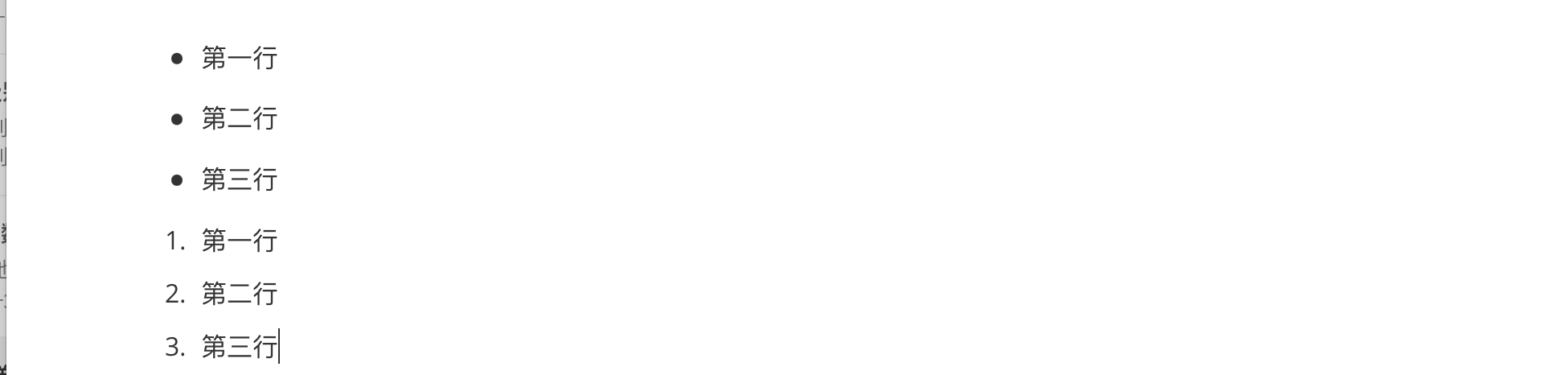
可以使用*,+或-标记符号来表示无序列表项,记住要在标记符号后添加一个空格
有序列表
可以使用数字加上.再加上空格来表示有序列表,数字无实际意义只是一个符号,不影响输出
例
退出源码效果
代码
如果是一行代码,可以使用段内代码块来表示,用一对 `(数字1旁边的符号)括住代码。
比如printf("Hello World!")
如果是代码段,那么可以使用三个 ` 加Enter/空格+编程语言来表示。如: 可以在代码块的右下角选择编程语言。
链接
链接的使用方式有两种语法,如下:
[链接文字](链接地址)
或
<链接地址>
我们可以使用链接打开网页,示例如下:
[百度](https://www.baidu.com/)
<https://www.baidu.com/>
显示效果如下:
当鼠标移到相应的链接文字时,按住Ctrl+鼠标左键点击访问。
链接除了可以打开相应的网页外,还可以打开本地文件,使用方式类似,不过链接地址需要使用本地文件的地址,相对地址、绝对地址均可:
示例:
[打开LinkTest.md文档](./LinkTest.md)
[打开LinkTest.png照片](./img/LinkTest.png)
打开LinkTest.md文档 打开LinkTest.png照片
经测试可以打开相应的文件。但是不能使用<要打开的文件地址>来打开相应的文件,比如<./LinkTest.md>并没有表现为可链接状态。
补充知识:
一个小圆点.表示当前目录,故./LinkTest.md表示当前目录下的LinkTest.md文件,./img/LinkTest.png表示当前目录下的img文件下的LinkTest.png文件。
两个小圆点..表示上一级目录。
我们也可以使用链接来实现页内跳转,语法为:
[链接文字](#标题文字)
示例:
[跳转到第一章第一节](#Typora介绍与下载)
结果如下: 跳转到第一章第一节
经测试,可以成功跳转。 在CSDN中不支持这种页内跳转方式。
图片
我们也可以在Markdown文档中插入图片,语法如下:


首先一个感叹号 然后中括号里面写属性文本 小括号里面写图片地址,后可接标题 示例语法:


在Typora中,也可以直接使用Ctrl+C,Ctrl+V来直接进行复制粘贴图片,但是,由于Markdown是需要图片的地址的,所以需要简单设置一下Typora。
点击文件 --> 偏好设置 --> 图像,如下:
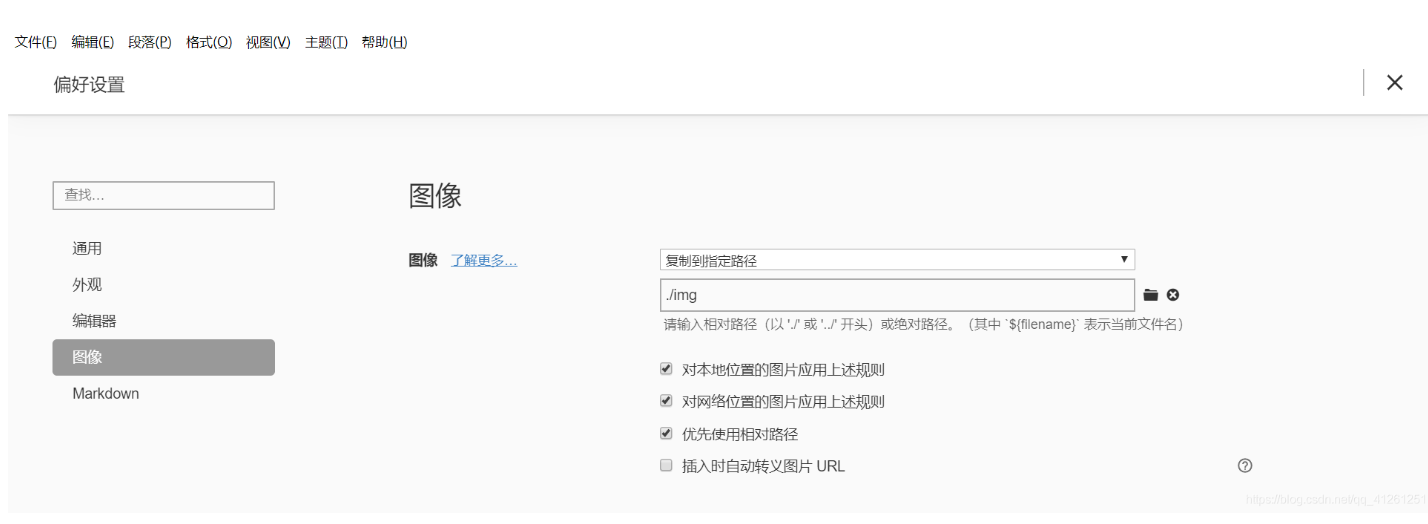
可以自行设置选择将图片复制到哪个文件夹。
这里选择复制到指定路径,然后在下面一栏中填写./img,表示将图片复制到你正在编辑的文档同一级的img文件夹下。在下面的选项中,勾选第一、二、三项。正因为勾选了第二项,所以当我们在插入网络图片时,Typora会自动帮我们将网络图片下载到指定的路径下,前面的"菜鸟教程"图片便是如此。
由于Markdown的特殊语法,故经常会出现图片加载失败的情况,很大的可能就是因为在指定的路径上找不到相应的图片,当然,有时候也是由于Typora的原因,重启Typora即可。
表格
Markdown 制作表格使用 | 来分隔不同的单元格,使用 - 来分隔表头和其他行。
语法如下:
|表头|表头|表头|
|---|---|----|
|单元格|单元格|单元格|
|单元格|单元格|单元格|
| 表头 | 表头 | 表头 |
|---|---|---|
| 单元格 | 单元格 | 单元格 |
| 单元格 | 单元格 | 单元格 |
我们可以设置对齐方式:
:-表示左对齐-:表示右对齐:-:表示中间对齐
|左对齐|右对齐|中间对齐|
|:---|---:|:----:|
|单元格|单元格|单元格|
|单元格|单元格|单元格|
| 左对齐 | 右对齐 | 中间对齐 |
|---|---|---|
| 单元格 | 单元格 | 单元格 |
| 单元格 | 单元格 | 单元格 |
Typora与数学公式
在Typora中,有两种方法插入数学公式,语法为:
第一种方法:$数学公式$ 第二种方法: 第一种方法表示插入行内公式(内联公式),即可以将公式插入到一行中,比如1 + 2 = 3 1+2=31+2=3这样的公式。
第二种方法表示插入行间公式(外联公式),即可以将公式插入到行与行之间,单独占据一行或者数行的空间,并且居中放置。 1 + 2 = 3 1+2=3 1+2=3
如果要在行间公式内换行,在换行的位置使用\\。
改变字体颜色及大小
我们可以使用 标签来改变字体的颜色及大小,如:
<font>字体颜色为红色,大小为3</font>

<font size=4 color="blue">字体颜色为蓝色,大小为4</font>

<font size=6 color="violet">字体颜色为紫罗兰,大小为6</font>
结果为:
字体颜色为红色,大小为3
字体颜色为蓝色,大小为4
字体颜色为紫罗兰,大小为6
改变对齐方式
我们可以改变字体的对齐方式,用标签<p> </p>加上属性align,如:
<p align="center">中间对齐</p>
<p align="right">右对齐</p>```
结果为:
中间对齐
右对齐
插入emoji表情
我们可以使用:emoji:的语法来插入表情,比如:
:happy:的语法为:happy:
🦀的语法为:crab:
🐴的语法为:horse:
文本高亮
在Typora中,可以用一对==将要高亮的文本括起来,如:
<br
==要高亮的文本==
==背景会用黄色填充==
hexo不支持
但是发现支持html
<p style="background-color:red">
通过 rbg 值设置背景颜色
</p>
通过 rbg 值设置背景颜色
注释
<!-- -->
效果
区块引用
Markdown 区块引用是在段落开头使用 > 符号 ,然后后面紧跟一个空格符号
示例:
> 区块引用
> 学的不仅是技术更是梦想
效果:
区块引用 学的不仅是技术更是梦想
嵌套使用:
一个 > 符号是最外层,两个 > 符号是第一层嵌套,以此类推。
示例:
> 最外层
> > 第一层嵌套
> > > 第二层嵌套
效果:
最外层
第一层嵌套
第三层